抓回來的 JSON 看得眼睛痛?把它變成圖表就對了
很多剛學 Python 爬蟲的新手,寫完第一支 requests.get() 程式後,在終端機印出 resp.text,結果看到一整螢幕擠在一起的大括號 {} 跟方括號 []。資料是抓回來了沒錯,但要怎麼從這一團文字裡挑出想要的數字,再畫成一張自己或主管一眼就看懂的折線圖?
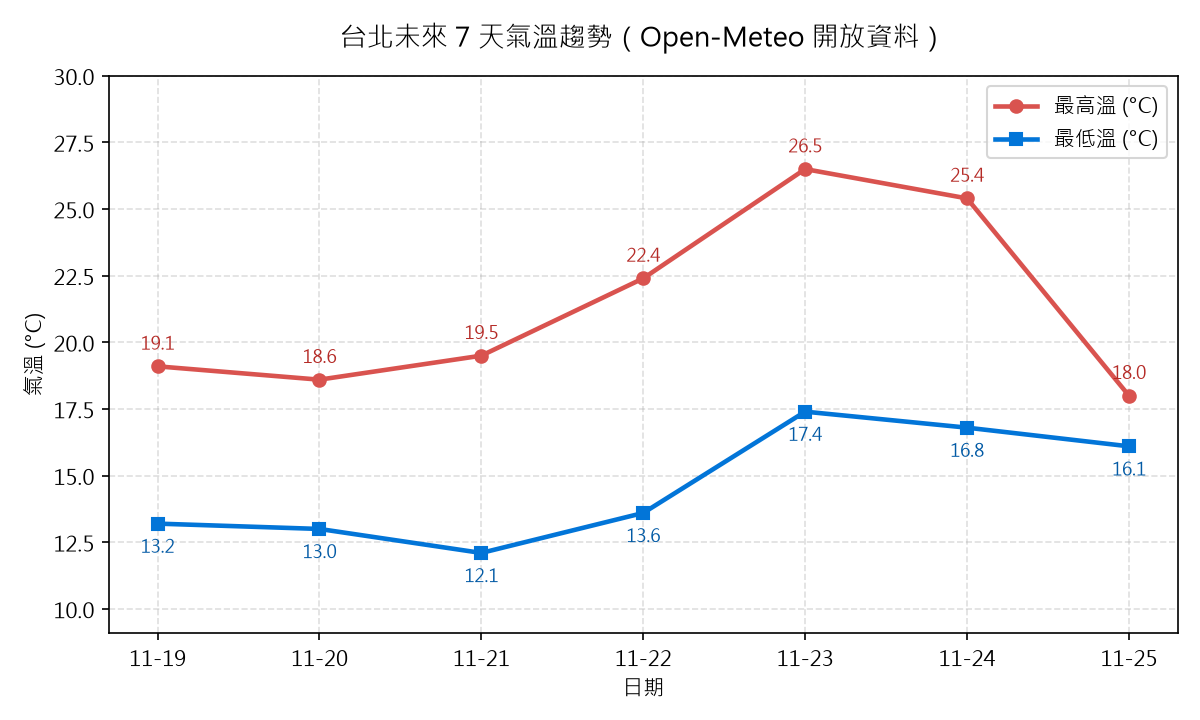
這篇我們不抓需要註冊申請 API Key 的服務,直接用免費開放的 Open-Meteo 氣象預報 API,抓台北未來 7 天的「每日最高溫」與「每日最低溫」,一步一步拆解 JSON 結構,最後用 matplotlib 存成一張排版乾淨的繁體中文趨勢圖。
步驟 1:安裝所需套件與環境確認
這支程式會用到兩個第三方套件:
- requests:負責發送 HTTP 請求並把 JSON 轉成 Python 字典(dict)。
- matplotlib:負責把整理好的數列畫成折線圖並存成圖片檔。
打開終端機(或在 VS Code 內建終端機),執行以下指令安裝:
pip install requests matplotlib
(本文撰寫時測試環境為 Python 3.14.3、requests 2.34.2、matplotlib 3.11.2,Python 3.10 以上版本皆可照做。)
步驟 2:向 Open-Meteo 發送請求並看懂 JSON 結構
先用一小段程式把資料抓下來,看看它長什麼樣子。這裡一定要記得加上 timeout=10 與 resp.raise_for_status()——前者避免網路卡住讓程式無限等待,後者會在伺服器回傳 4xx/5xx 錯誤時立刻告訴你,而不是拿錯誤訊息去硬解 JSON。
建立檔案 fetch_preview.py,貼上以下程式碼並執行:
import json
import requests

url = "https://api.open-meteo.com/v1/forecast"
params = {
    "latitude": 25.0330,          # 台北緯度
    "longitude": 121.5654,        # 台北經度
    "daily": "temperature_2m_max,temperature_2m_min",
    "timezone": "Asia/Taipei",
}

resp = requests.get(url, params=params, timeout=10)
resp.raise_for_status()

data = resp.json()
print("最外層 key:", list(data.keys()))
print("daily 區塊內容:")
print(json.dumps(data["daily"], indent=2, ensure_ascii=False))
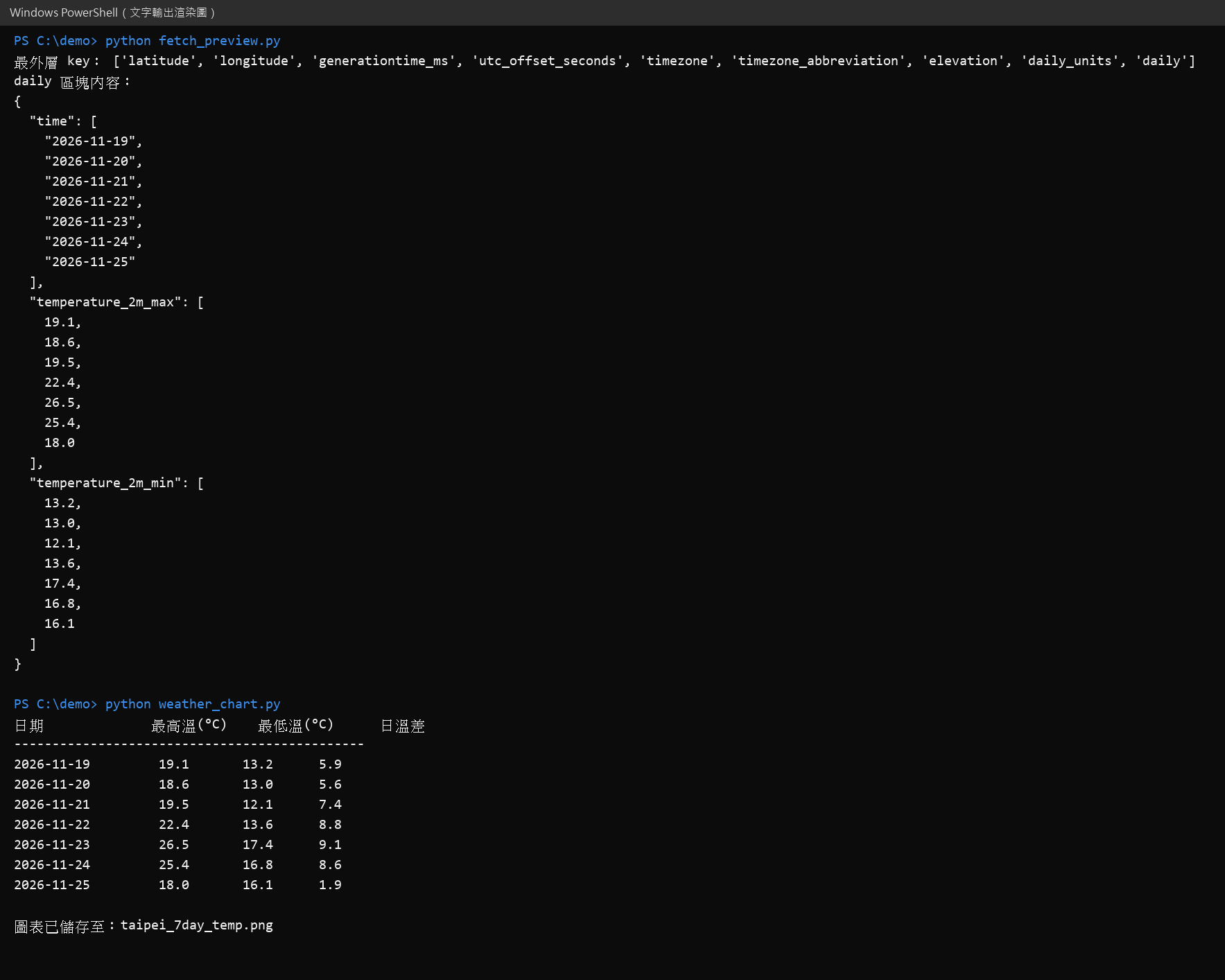
執行 python fetch_preview.py,終端機會印出類似下面的結構(本文所有輸出皆為 2026-11-19 實際執行結果)(實際日期與氣溫依你執行當天而定):
最外層 key: ['latitude', 'longitude', 'generationtime_ms', 'utc_offset_seconds', 'timezone', 'timezone_abbreviation', 'elevation', 'daily_units', 'daily']
daily 區塊內容:
{
  "time": [
    "2026-11-19",
    "2026-11-20",
    "2026-11-21",
    "2026-11-22",
    "2026-11-23",
    "2026-11-24",
    "2026-11-25"
  ],
  "temperature_2m_max": [
    19.1,
    18.6,
    19.5,
    22.4,
    26.5,
    25.4,
    18.0
  ],
  "temperature_2m_min": [
    13.2,
    13.0,
    12.1,
    13.6,
    17.4,
    16.8,
    16.1
  ]
}
看懂結構就成功一半了:data 是一個字典,我們真正要的資料都放在 data["daily"] 裡面的三個等長串列(time、temperature_2m_max、temperature_2m_min)。
步驟 3:解析數據並用 matplotlib 畫出繁體中文雙折線圖
拿到三個對應的串列後,我們可以做兩件事:
1. 用 zip() 把每天的日期、最高溫、最低溫配對起來,印出簡潔的日溫差摘要表。
2. 用 matplotlib 的 Agg 後端直接在背景產生圖片檔(不需要彈出視窗卡住程式),並設定 Windows 內建的微軟正黑體 Microsoft JhengHei,確保圖表上的中文標題與圖例不會變成方框豆腐字。
建立完整腳本 weather_chart.py:
import matplotlib
matplotlib.use("Agg")  # 無視窗模式直接輸出圖片,適合自動化與伺服器環境

import matplotlib.pyplot as plt
import requests

# 設定繁體中文字型(Windows 內建微軟正黑體;macOS 可改用 PingFang TC)
plt.rcParams["font.sans-serif"] = ["Microsoft JhengHei", "DejaVu Sans"]
plt.rcParams["axes.unicode_minus"] = False  # 讓負號正常顯示

URL = "https://api.open-meteo.com/v1/forecast"
PARAMS = {
    "latitude": 25.0330,
    "longitude": 121.5654,
    "daily": "temperature_2m_max,temperature_2m_min",
    "timezone": "Asia/Taipei",
}

def main():
    resp = requests.get(URL, params=PARAMS, timeout=10)
    resp.raise_for_status()
    daily = resp.json()["daily"]

    dates = daily["time"]
    t_max = daily["temperature_2m_max"]
    t_min = daily["temperature_2m_min"]

    # 1. 終端機印出整理後的摘要表
    print(f"{'日期':<12} {'最高溫(°C)':>10} {'最低溫(°C)':>10} {'日溫差':>8}")
    print("-" * 46)
    for d, hi, lo in zip(dates, t_max, t_min):
        diff = hi - lo
        print(f"{d:<12} {hi:>10.1f} {lo:>10.1f} {diff:>8.1f}")

    # 只取月-日當作 X 軸標籤(例如 11-19),畫面比較不擠
    short_dates = [d[5:] for d in dates]

    # 2. 繪製雙折線趨勢圖
    fig, ax = plt.subplots(figsize=(8, 4.8), dpi=150)
    ax.plot(short_dates, t_max, marker="o", linewidth=2.2, color="#d9534f", label="最高溫 (°C)")
    ax.plot(short_dates, t_min, marker="s", linewidth=2.2, color="#0275d8", label="最低溫 (°C)")

    # 在每個資料點上方/下方標上實際溫度
    for i, (hi, lo) in enumerate(zip(t_max, t_min)):
        ax.annotate(f"{hi:.1f}", (i, hi), textcoords="offset points", xytext=(0, 8), ha="center", fontsize=8.5, color="#b52b27")
        ax.annotate(f"{lo:.1f}", (i, lo), textcoords="offset points", xytext=(0, -14), ha="center", fontsize=8.5, color="#025aa5")

    ax.set_title("台北未來 7 天氣溫趨勢(Open-Meteo 開放資料)", fontsize=13, pad=14)
    ax.set_xlabel("日期", fontsize=10)
    ax.set_ylabel("氣溫 (°C)", fontsize=10)
    ax.set_ylim(min(t_min) - 3, max(t_max) + 3.5)
    ax.grid(True, linestyle="--", alpha=0.4)
    ax.legend(loc="upper right")

    plt.tight_layout()
    output_path = "taipei_7day_temp.png"
    fig.savefig(output_path)
    plt.close(fig)
    print(f"\n圖表已儲存至:{output_path}")

if __name__ == "__main__":
    main()
執行 python weather_chart.py,終端機預期輸出(氣溫隨執行日期變化):
日期              最高溫(°C)    最低溫(°C)      日溫差
----------------------------------------------
2026-11-19         19.1       13.2      5.9
2026-11-20         18.6       13.0      5.6
2026-11-21         19.5       12.1      7.4
2026-11-22         22.4       13.6      8.8
2026-11-23         26.5       17.4      9.1
2026-11-24         25.4       16.8      8.6
2026-11-25         18.0       16.1      1.9

圖表已儲存至:taipei_7day_temp.png
同時在同一個資料夾下,就會多出一張 taipei_7day_temp.png 圖檔。
小提醒:表頭的中文字在終端機裡佔兩格寬,但 f-string 的對齊是照「字元數」算,所以表頭和數字欄位在中文終端機中可能差一點點;只影響終端機排版,不影響圖表。
常見錯誤與排除
1. 圖表上的中文全部變成方框(□□□)
- 原因:
matplotlib預設字型(DejaVu Sans)不包含繁體中文字形。 - 排除:確認在繪圖前加上
plt.rcParams["font.sans-serif"] = ["Microsoft JhengHei", "DejaVu Sans"](Windows);若在 Linux 伺服器執行,需改填系統已安裝的思源黑體等中文字型名稱(例如Noto Sans CJK TC)。
2. KeyError: 'daily' 或 requests.exceptions.JSONDecodeError
- 原因:API 網址參數打錯(例如經緯度格式錯誤),伺服器回傳的是錯誤頁面或錯誤訊息 JSON(裡面沒有
"daily"這個 key),或是回傳了非 JSON 內容。 - 排除:先確認有呼叫
resp.raise_for_status(),並在出錯時把resp.status_code與resp.text[:300]印出來檢查伺服器到底回傳了什麼。
3. requests.exceptions.ReadTimeout 或連線失敗
- 原因:網路不穩或目標 API 暫時回應較慢,超過了
timeout=10。 - 排除:確認網路連線正常,或將
timeout稍微放寬至15~20秒;正式專案建議加上try ... except requests.RequestException接住網路異常,避免整支腳本直接中斷。
參考來源
延伸閱讀
把 API 資料抓下來畫成圖只是資料分析的第一步。如果你想進一步用 Pandas 做多日統計、清理缺值並產出多子圖報表,歡迎接著看 Python 資料分析實戰 課程章節。
如果你是第一次接觸 requests,可以先看本站既有的 Python 爬蟲入門:用 requests 抓取網頁資料;這篇接著它,示範抓到 JSON 之後如何拆欄位並畫成圖,兩篇互補。