按鈕一按下去,整個視窗就變成「沒有回應」?
寫 C# WinForms 桌面程式(例如產線資料匯入工具、批次轉檔器或資料庫查詢介面)時,幾乎每個人都遇過這個窘境:你在 btnStart_Click 裡面寫了一個跑 10 秒的迴圈或檔案讀取,按下「開始」後,進度條動都不動,視窗標題列跳出「(沒有回應)」,想拖曳視窗或按取消按鈕完全沒反應,直到 10 秒後全部跑完才突然閃到 100%。
原因很單純:WinForms 的畫面重繪、滑鼠點擊和按鈕事件全部擠在同一條 UI 主執行緒上。當你在按鈕事件裡執行耗時工作時,UI 執行緒被佔住沒空重繪畫面,視窗自然就卡死了。
這篇會帶你用 .NET 8(LTS) 的標準做法,避開新手最常踩的跨執行緒地雷,寫出「進度條順暢推進、而且隨時按得到取消按鈕」的 WinForms 程式。
步驟 1:先搞懂為什麼「直接開背景執行緒改畫面」會炸掉
既然不能佔住 UI 主執行緒,很多人的第一直覺是「那我用 Task.Run() 把工作丟到背景執行緒,在裡面直接改 progressBar1.Value 不就好了?」
像下面這段錯誤示範:
// ❌ 錯誤示範:在背景執行緒直接修改 UI 控制項
private void btnStart_Click(object sender, EventArgs e)
{
    Task.Run(() =>
    {
        for (int i = 1; i <= 100; i++)
        {
            Thread.Sleep(50);
            progressBar1.Value = i; // ← 這行會直接拋出例外!
        }
    });
}
依官方文件,這類跨執行緒存取在偵錯時會被偵測;沒掛偵錯器時問題仍可能發生(可能是競爭條件而非明確例外,參考 CheckForIllegalCrossThreadCalls)。在偵錯模式下執行這段程式,一進迴圈就會立刻中斷並拋出 System.InvalidOperationException:
System.InvalidOperationException: 'Cross-thread operation not valid: Control 'progressBar1' accessed from a thread other than the thread it was created on.'
依 Microsoft Learn 官方文件:對 Windows Forms 控制項進行安全執行緒呼叫,WinForms 控制項不是執行緒安全的,只能由建立它的 UI 主執行緒修改。
千萬別這樣偷吃步:網路上偶爾會看到有人教 Control.CheckForIllegalCrossThreadCalls = false; 把檢查關掉。依 Microsoft Learn 官方文件,這種錯誤「應該修正根本問題(You should fix the issue),但你可以把例外關掉」;文件同時指出,控制項不是執行緒安全,跨執行緒存取可能造成競爭條件(race condition)、死結、凍結或當機。關掉檢查只是不再提醒你,問題並沒有消失,所以建議改用下面的正解。
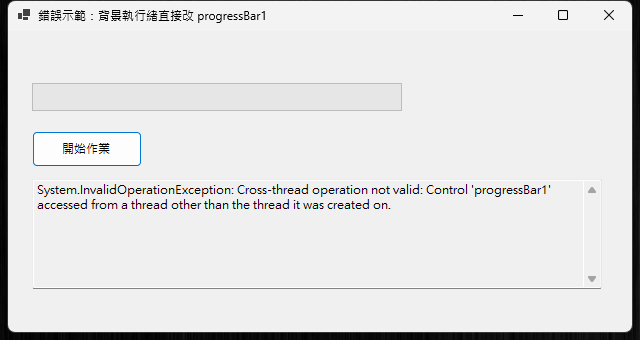
實測補充(截圖是在測試治具中把CheckForIllegalCrossThreadCalls設為 true 後擷取): > - 錯誤示範的Task.Run沒有await,例外會被包在 Task 裡,不一定會跳出視窗,偵錯器中斷或自己接例外才看得到。 > - 例外訊息會依作業系統語言顯示,繁體中文 Windows 會是「跨執行緒作業無效: 存取控制項 'progressBar1' 時所使用的執行緒與建立控制項的執行緒不同。」 > - 訊息中的progressBar1是控制項的Name屬性;用設計工具拉的控制項會自動有名字,純程式碼建立的控制項要自己設Name,否則會顯示空字串''。
步驟 2:用 async / await + IProgress<T> + CancellationToken 寫出正確版
要讓背景執行緒安全把進度傳回 UI 執行緒,.NET 提供了標準介面 IProgress<T> 與實作類別 Progress<T>(見 Microsoft Learn:`Progress<T>` 文件)。
它的設計非常聰明:只要你在 UI 主執行緒建立 new Progress<int>(...),它就會自動記住 UI 執行緒的 SynchronizationContext。之後背景工作呼叫 progress.Report(percent) 時,更新畫面的動作會自動安全切回 UI 執行緒執行,完全不用自己寫繁瑣的 InvokeRequired 與 Invoke。
建立可立即執行的 WinForms 測試專案
打開終端機(PowerShell),建立一個乾淨的 .NET 8 WinForms 專案:
dotnet new winforms -n WinFormsAsyncDemo -f net8.0   # 需先安裝 .NET 8 SDK(或更新版 SDK 加 .NET 8 Desktop Runtime)
cd WinFormsAsyncDemo
為了讓你不用在設計工具裡一個一個拉控制項、改屬性名稱,這裡直接用程式碼建出「開始按鈕」、「取消按鈕」、「進度條」與「狀態文字」。打開 Form1.cs,把內容全部替換成以下完整程式碼:
using System;
using System.Drawing;
using System.Threading;
using System.Threading.Tasks;
using System.Windows.Forms;

namespace WinFormsAsyncDemo;

public partial class Form1 : Form
{
    private readonly Button btnStart;
    private readonly Button btnCancel;
    private readonly ProgressBar progressBar1;
    private readonly Label lblStatus;
    private CancellationTokenSource? _cts;

    public Form1()
    {
        InitializeComponent();

        Text = "WinForms 非同步進度示範 (.NET 8)";
        Size = new Size(440, 210);

        lblStatus = new Label
        {
            Text = "準備就緒,請按「開始作業」",
            Location = new Point(24, 20),
            AutoSize = true
        };

        progressBar1 = new ProgressBar
        {
            Location = new Point(24, 52),
            Size = new Size(370, 28),
            Minimum = 0,
            Maximum = 100
        };

        btnStart = new Button
        {
            Text = "開始作業",
            Location = new Point(24, 100),
            Size = new Size(110, 36)
        };
        btnStart.Click += BtnStart_Click;

        btnCancel = new Button
        {
            Text = "取消",
            Location = new Point(148, 100),
            Size = new Size(90, 36),
            Enabled = false
        };
        btnCancel.Click += BtnCancel_Click;

        Controls.AddRange(new Control[] { lblStatus, progressBar1, btnStart, btnCancel });
    }

    private async void BtnStart_Click(object? sender, EventArgs e)
    {
        btnStart.Enabled = false;
        btnCancel.Enabled = true;
        progressBar1.Value = 0;
        lblStatus.Text = "正在處理資料...";

        _cts = new CancellationTokenSource();

        // 重點:在 UI 執行緒建立 Progress<int>,回呼保證在 UI 執行緒執行
        var progress = new Progress<int>(percent =>
        {
            progressBar1.Value = percent;
            lblStatus.Text = $"目前進度:{percent}%";
        });

        try
        {
            // 用 Task.Run 把耗時工作交給背景執行緒,並用 await 釋放 UI 執行緒
            await Task.Run(() => DoHeavyWork(progress, _cts.Token), _cts.Token);
            lblStatus.Text = "作業完成!(100%)";
        }
        catch (OperationCanceledException)
        {
            lblStatus.Text = "使用者已取消作業。";
        }
        catch (Exception ex)
        {
            lblStatus.Text = $"發生錯誤:{ex.Message}";
        }
        finally
        {
            _cts.Dispose();
            _cts = null;
            btnStart.Enabled = true;
            btnCancel.Enabled = false;
        }
    }

    private void BtnCancel_Click(object? sender, EventArgs e)
    {
        _cts?.Cancel();
        btnCancel.Enabled = false;
        lblStatus.Text = "正在取消...";
    }

    // 這個方法在背景執行緒執行,不直接碰任何 UI 控制項
    private static void DoHeavyWork(IProgress<int> progress, CancellationToken token)
    {
        for (int i = 1; i <= 100; i++)
        {
            token.ThrowIfCancellationRequested(); // 檢查是否被要求取消
            Thread.Sleep(40);                     // 模擬耗時 I/O 或批次運算
            progress.Report(i);
        }
    }
}
在專案資料夾執行:
dotnet run
執行後的正常表現:
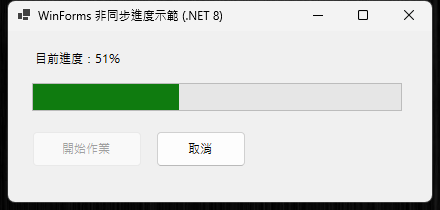
- 點擊「開始作業」後,按鈕變成停用、「取消」按鈕亮起,進度條從 0% 平順跑到 100%,狀態文字即時更新為 目前進度:45%、作業完成!(100%)。
- 因為耗時工作在背景執行緒,UI 執行緒沒有被阻塞,所以視窗應能維持回應;隨時按下「取消」,迴圈會在下一個檢查點觸發 OperationCanceledException 並安全收尾。
步驟 3:看懂這段寫法的三個關鍵設計
- 按鈕鎖定與
finally復原:一進BtnStart_Click就先把btnStart.Enabled = false,避免使用者等不及連點兩下同時啟動兩個背景任務;最後放在finally復原按鈕狀態,就算中途取消或報錯也不會讓按鈕永遠按不了。 - 為什麼事件處理函式是
async void? 在 C# 中一般非同步方法都應回傳Task,唯獨像BtnStart_Click這種 WinForms 事件處理常式簽章規定是void,才用async void。也因為它是async void,內部一定要用try / catch包住,否則背景拋出的例外會直接讓整個桌面程式崩潰。 IProgress<int>與CancellationTokenSource搭配:背景方法DoHeavyWork完全不知道外面是 WinForms、WPF 還是主控台程式,它只認得IProgress<int>和CancellationToken(參考 Microsoft Learn:`CancellationTokenSource`),商業邏輯跟 UI 徹底解耦。
常見錯誤與排除
1. 明明用了 Progress<int>,為什麼還是爆 Cross-thread operation not valid?
- 原因:不小心把
new Progress<int>(...)寫在Task.Run(() => { ... })裡面。在背景執行緒建立Progress<T>時,它擷取不到 UI 的SynchronizationContext,回呼一樣會跑在背景執行緒上。 - 排除:確認
new Progress<int>(...)一定是在BtnStart_Click(UI 執行緒)建立,再把物件傳進Task.Run。
2. 更新進度太快(例如迴圈跑 10 萬次)導致畫面還是很卡
- 原因:每跑 1 次就呼叫
progress.Report(),等同於每秒往 UI 執行緒塞上萬個更新訊息,UI 光處理這些訊息就忙不過來。 - 排除:先在背景計算百分比,只有當百分比整數真的有變化(或每 50~100 毫秒才
Report一次)時再回報給 UI。
3. 在背景方法裡用 Thread.Sleep 沒反應、按取消要等很久
- 原因:如果單次 I/O(例如呼叫
HttpClient或資料庫查詢)沒有傳入CancellationToken,程式得等那一次 I/O 完成後,走到下一行token.ThrowIfCancellationRequested()才會停。 - 排除:若背景作業本身支援非同步 API(如
await httpClient.GetAsync(url, token)或await Task.Delay(40, token)),應優先使用支援CancellationToken的原生非同步方法,取消才會即時生效。
參考來源
- Microsoft Learn:How to make thread-safe calls to controls (Windows Forms .NET)
- Microsoft Learn:`Progress<T>` Class
- Microsoft Learn:`CancellationTokenSource` Class
延伸閱讀
把非同步與介面更新的觀念帶進實際的桌面應用後,下一步就是讓資料存取與商業邏輯分離,程式才不會越寫越亂。想有系統地建立 C# 桌面開發架構,可以接著看 C# 桌面應用開發 課程。
同系列補充:本站既有文章 C# WinForms 統計圖表逐行解析 講圖表繪製,和這篇的「耗時工作與進度更新」互補,搭配看可以做出「背景處理資料、畫面即時更新並出圖」的小工具。