如果你看過《第一次寫網頁:HTML 是什麼+10 個最常用標籤》,應該已經能用 <h1>、<p>、<ul> 這些標籤生出一個網頁了。但打開瀏覽器一看,畫面大概長這樣:黑色細明體文字、全部貼著左上角、標題跟內文擠在一起分不出層次,跟你腦中「網頁該有的樣子」差了十萬八千里。
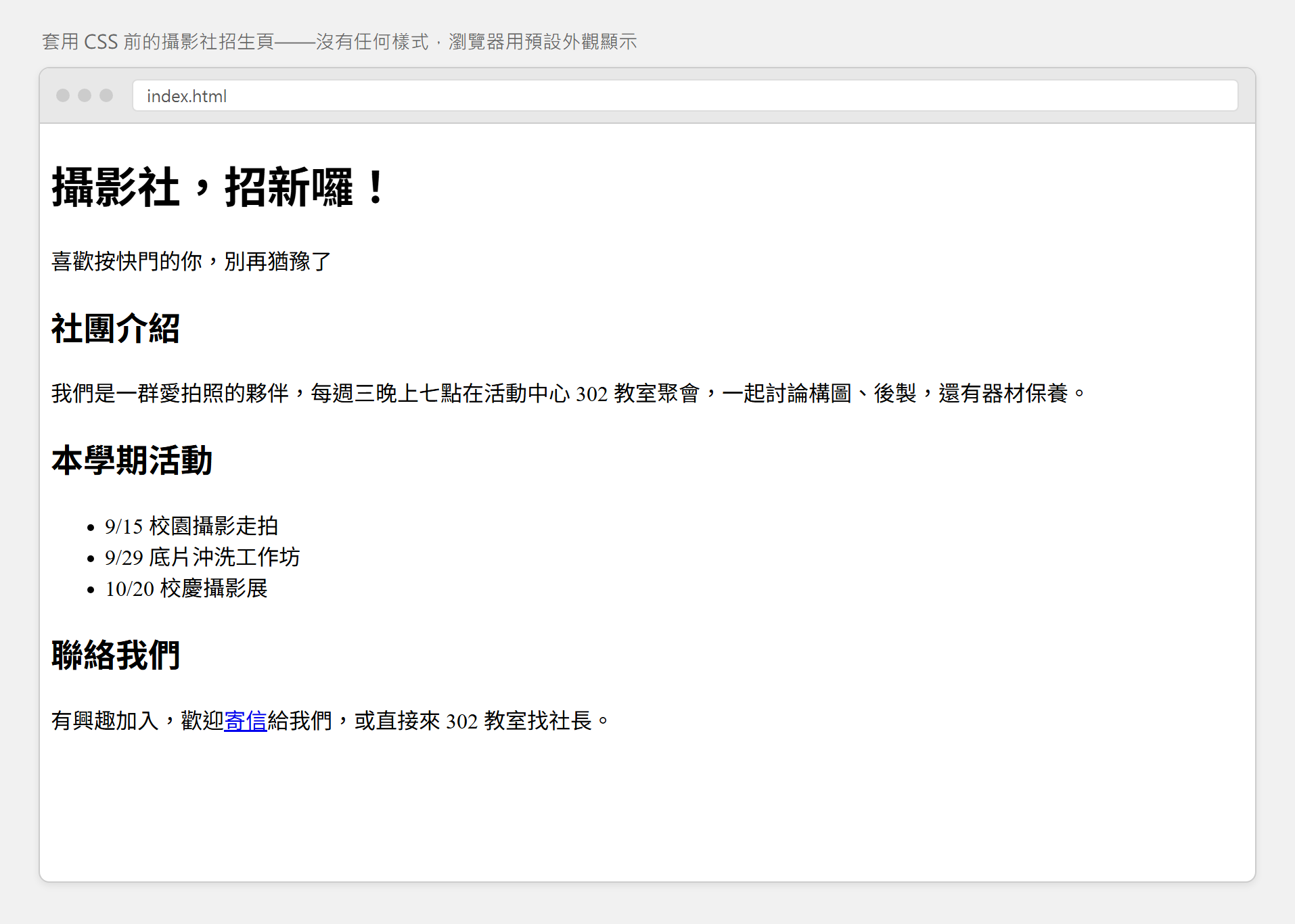
這不是你 HTML 寫錯了,是少了一步:CSS。HTML 負責「這是什麼」(這是標題、這是段落、這是清單),CSS 負責「長什麼樣子」(顏色、間距、字體大小)。這篇就用一個具體例子——幫一個社團招生頁上色——帶你搞懂 CSS 的三段式結構、三種把 CSS 接上 HTML 的方法,還有新手最常搞混的選擇器用法。
先準備好一份沒有樣式的招生頁
假設你是攝影社的社員,要做一個招生頁面。先用上一篇學到的標籤寫出內容骨架,存成 index.html:
<!DOCTYPE html>
<html>
<head>
  <meta charset="UTF-8">
  <title>攝影社招生</title>
</head>
<body>
  <header id="site-header">
    <h1>攝影社,招新囉!</h1>
    <p>喜歡按快門的你,別再猶豫了</p>
  </header>

  <section>
    <h2>社團介紹</h2>
    <p>我們是一群愛拍照的夥伴,每週三晚上七點在活動中心 302 教室聚會,一起討論構圖、後製,還有器材保養。</p>
  </section>

  <section>
    <h2>本學期活動</h2>
    <ul>
      <li class="highlight">9/15 校園攝影走拍</li>
      <li>9/29 底片沖洗工作坊</li>
      <li class="highlight">10/20 校慶攝影展</li>
    </ul>
  </section>

  <section>
    <h2>聯絡我們</h2>
    <p>有興趣加入,歡迎<a href="mailto:photo-club@example.com">寄信</a>給我們,或直接來 302 教室找社長。</p>
  </section>
</body>
</html>
留意 <header> 加了 id="site-header",兩個 <li> 加了 class="highlight"——這兩個屬性 HTML 本身不會拿來做任何事,但等一下 CSS 要靠它們去「指定」樣式要套在哪裡。這就是這篇的重點:CSS 怎麼「找到」它要套用的元素。
CSS 的最小單位:一條 rule 拆三段
CSS 的核心結構只有三段:選擇器(selector)、屬性(property)、值(value)。看一條實際的規則:
h1 {
  color: #2c5f2d;
}
h1是選擇器,意思是「找出所有<h1>標籤」。color是屬性,代表「要改的是文字顏色」。#2c5f2d是值,是一個深綠色的色碼。{ }中間包住的部分叫宣告區塊(declaration block),一個選擇器裡可以塞很多條「屬性: 值;」。
翻成白話就是:「把所有 <h1> 的文字顏色改成深綠色。」CSS 全名 Cascading Style Sheets(階層式樣式表),做的事情從頭到尾就是這句話的不斷重複:找元素、改樣式。
三種把 CSS 接上 HTML 的方法
寫好一條 CSS 規則之後,要有辦法讓瀏覽器知道「這條規則要套用在這份 HTML 上」。方法有三種,效果一樣,但實務上只有一種是正解。
方法一:inline style,直接寫在標籤上
<h1 style="color: #2c5f2d;">攝影社,招新囉!</h1>
style 屬性直接寫在標籤裡,這裡不用選擇器——因為位置已經精準指到這個標籤了。看起來最快,但問題是:如果頁面上有 10 個 <h1>,你得複製貼上 10 次同樣的 style="...",之後想統一改顏色,也得每個標籤都改一遍。這種寫法只適合臨時測試一下效果,正式頁面不要用。
方法二:<style> 標籤,內嵌在 <head> 裡
<head>
  <meta charset="UTF-8">
  <title>攝影社招生</title>
  <style>
    h1 {
      color: #2c5f2d;
    }
  </style>
</head>
這次用上真正的選擇器了,一條規則就能套用到頁面上所有 <h1>,不用每個標籤重複寫。比 inline 進步一大步,但樣式仍然鎖死在這一份 HTML 檔裡——如果你的網站有 10 個頁面,每頁都要用同一套配色,這 10 份檔案的 <style> 內容得一字不差同步維護。
方法三:外部 CSS 檔案,用 <link> 引入
把 CSS 規則整個搬到獨立檔案 styles.css:
h1 {
  color: #2c5f2d;
}
再到 HTML 的 <head> 裡用一行 <link> 引入:
<head>
  <meta charset="UTF-8">
  <title>攝影社招生</title>
  <link rel="stylesheet" href="styles.css">
</head>
rel="stylesheet" 告訴瀏覽器「這是一份樣式表」,href 指向檔案路徑。這是實務上唯一會用的方式,原因很直接:內容(HTML)跟外觀(CSS)分成兩個檔案,10 個頁面全部 <link> 同一份 styles.css,要調整配色只改一個地方、全站同步生效;瀏覽器第一次載入 styles.css 後還會快取起來,下一頁不用重新下載,網站也更快。後面整篇文章,包括所有範例,都用這個方法。
選擇器:怎麼「指定」要套樣式的對象
三種引入方式裡,方法二和三都要靠選擇器去找元素。前面只示範了最簡單的標籤選擇器,實際會用到的還有這幾種:
標籤選擇器:直接寫標籤名稱,套用到頁面上所有同名標籤。
p {
  line-height: 1.6;
}
class 選擇器:用一個點 . 加上 class 名稱,套用到所有 class 屬性等於這個名稱的元素——可以同時套在很多個元素上。回頭看 HTML,兩個 <li> 都寫了 class="highlight":
.highlight {
  color: #d9534f;
  font-weight: bold;
}
這條規則會讓「9/15 校園攝影走拍」跟「10/20 校慶攝影展」兩則活動同時變成紅色粗體,其餘沒有這個 class 的 <li> 不受影響。
id 選擇器:用一個井字號 # 加上 id 名稱,套用到 id 屬性等於這個名稱的元素。HTML 規範規定一個 id 在整份頁面只能出現一次,所以 id 選擇器天生就是「指定唯一的那一個」:
#site-header {
  background-color: #2c5f2d;
  padding: 24px;
}
這條只會套在那個 <header id="site-header"> 上,不會影響頁面上其他任何元素。
後代選擇器:用空白隔開兩個選擇器,代表「找出前者裡面所有符合後者的元素」,不管中間隔了幾層。
#site-header p {
  color: #ffffff;
}
這條的意思是「在 id="site-header" 這個元素裡面找 <p>」,只會改到 header 區塊裡的那段副標題文字,不會動到其他 <section> 裡的 <p>。
群組選擇器:用逗號把多個選擇器串在一起,同一組樣式一次套給好幾種元素,不用重複寫。
h1, h2 {
  font-family: "Microsoft JhengHei", sans-serif;
}
這條讓 <h1> 跟 <h2> 都套用同一種字體,比分開寫兩條規則省事,之後要一起調整也只需要改一個地方。
class 跟 id 到底該用哪個?新手最常卡住的地方
看到這裡你可能會問:class 跟 id 都能拿來當選擇器的目標,功能感覺很像,什麼時候該用哪個?記住這條判斷原則就好:
這個樣式只會套在「一個」特定元素上(例如整頁唯一的頁首、唯一的主導覽列)→ 用 id。這個樣式會重複套在「多個」元素上,或者你不確定以後會不會重複用到 → 用 class。
實務上 class 用到的頻率遠高於 id。id 除了「唯一」這個限制之外,還有一個容易忽略的後果:id 選擇器的優先權比 class 高很多(下一節會講),如果你把 id 當成一般樣式類別到處貼,之後想用 class 覆蓋它的樣式會覆蓋不掉,白白浪費排錯時間。養成習慣:預設先用 class,除非你明確需要「這個元素在整頁只有一個」這個特性,才用 id(例如要給 JavaScript 精準抓取某個特定元素,或做錨點跳轉)。
一句話帶過:優先權(specificity)
如果同一個元素被兩條規則同時選中、屬性又衝突,瀏覽器會用「優先權」規則決定聽誰的:大致是 id 選擇器 > class 選擇器 > 標籤選擇器,寫得越精準的選擇器權重越高。這一節先知道有這回事就好,實務上只要維持「該用 class 就用 class、少用 id、避免 inline style」這個習慣,很少會真的撞上優先權打架的情況,不用急著把整套權重計算背下來。
完整成品:套上樣式的招生頁
把上面幾種選擇器組合起來,styles.css 完整版長這樣:
body {
  margin: 0;
  font-family: "Microsoft JhengHei", sans-serif;
  color: #333333;
  line-height: 1.6;
}

h1, h2 {
  font-family: "Microsoft JhengHei", sans-serif;
}

#site-header {
  background-color: #2c5f2d;
  padding: 24px;
}

#site-header h1 {
  color: #ffffff;
  margin: 0 0 8px 0;
}

#site-header p {
  color: #ffffff;
  margin: 0;
}

section {
  padding: 16px 24px;
}

.highlight {
  color: #d9534f;
  font-weight: bold;
}

a {
  color: #2c5f2d;
}
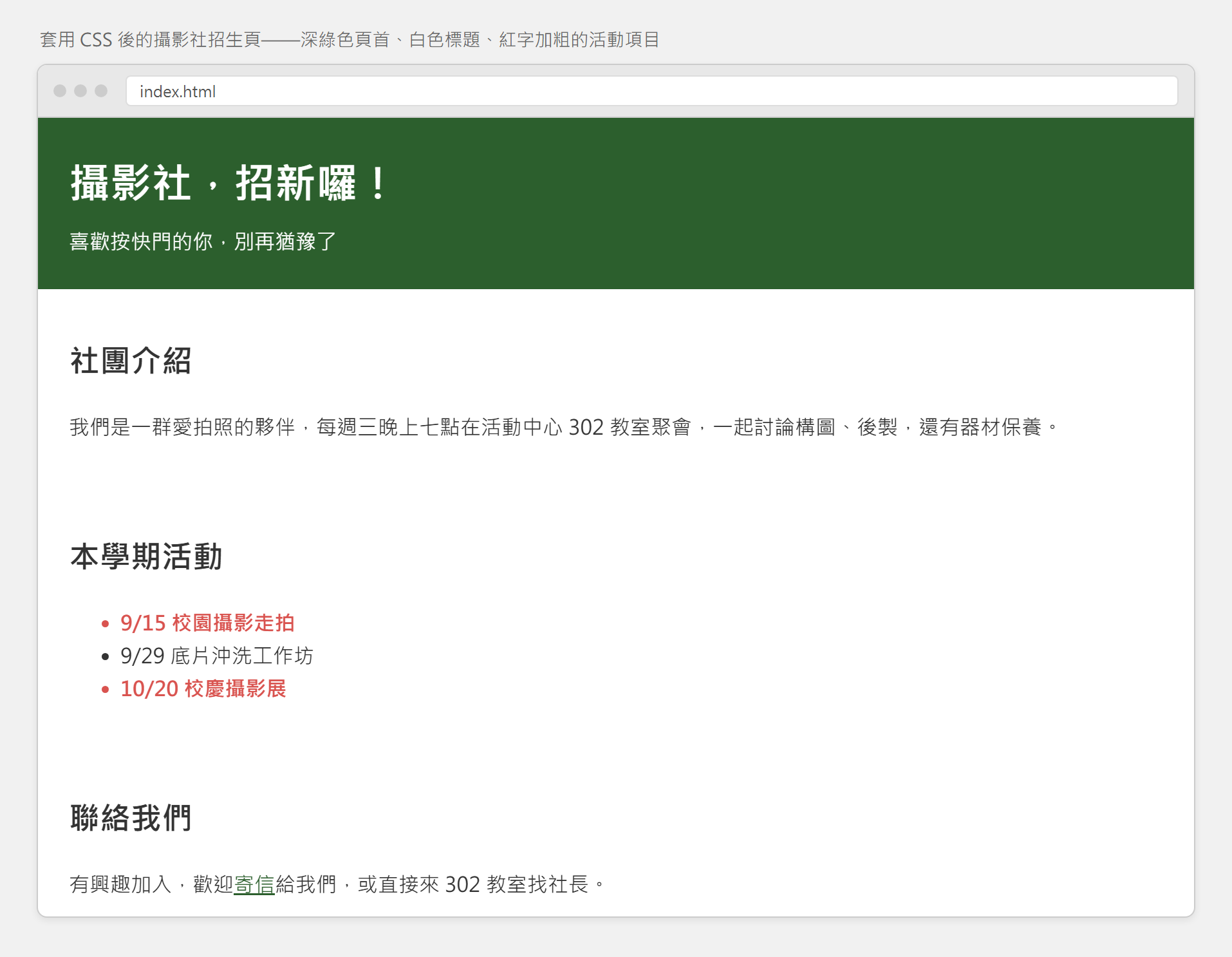
配上前面那份 index.html(記得把 <head> 裡加上 <link rel="stylesheet" href="styles.css">),兩個檔案存在同一個資料夾,雙擊 index.html 用瀏覽器打開,深綠色的頁首、白色標題文字、兩則紅字加粗的活動,全部會照選擇器指定的範圍精準套上。
下一篇:讓內容不再擠成一團
現在文字有顏色、有字體了,但如果你把瀏覽器視窗拉寬,會發現整頁內容還是像一直往下疊的長條,段落跟段落之間的間距全靠瀏覽器預設值決定,想自己控制留白、想讓活動清單並排顯示都做不到。這是因為還沒碰到 CSS 排版的核心觀念——盒模型:每個元素其實都是一個看不見的方框,方框的邊界、內距、外距怎麼算,決定了整個頁面的間距與排版。下一篇會接著這個攝影社招生頁,把盒模型講清楚,再讓內容真正「排版」起來。
想從 HTML 骨架、CSS 選擇器,一路學到排版、JavaScript 互動,做出一個完整能操作的網頁小工具,可以參考「Web 前端基礎」這門課,這篇的招生頁就是接下來幾篇要一起打磨的練習題。
參考資料: - MDN — CSS selectors and combinators - MDN — Type, class, and ID selectors