做一個社團招生頁,要在一排放三張社團介紹卡片,每張卡片 width: 300px,容器寬度 960px,照理說綽綽有餘。你又加了 padding: 20px 讓文字不要貼邊,加了 border: 1px solid 讓卡片有個邊框——結果存檔重新整理,第三張卡片直接掉到下一行去了。用開發者工具量一下卡片的實際寬度,螢幕上顯示的不是 300px,是 342px。你沒有改過 width,這個 342px 是哪來的?
答案就是 CSS 的盒模型(box model)在作怪:padding 跟 border 預設是「另外加上去」的,不是從 width 裡面扣。這篇把盒模型的四層結構講清楚,再帶你認識幾乎每個專案第一行都會寫的 box-sizing: border-box,最後用同一組社團卡片把爆版問題修好。上一篇談過 CSS 選擇器怎麼挑到元素,這篇要解決的是挑到之後,元素的大小到底怎麼算出來的。
盒模型:每個元素都是一個四層的盒子
瀏覽器把每一個 HTML 元素都當成一個矩形盒子來畫,這個盒子由外而內分成四層:
- margin(外距):盒子跟旁邊其他盒子之間的空隙,透明,不會有背景色。
- border(邊框):盒子的邊,有寬度、樣式、顏色,會被背景色填滿的範圍包住。
- padding(內距):邊框以內、內容以外的空白,會被背景色填滿。
- content(內容):文字、圖片等實際內容所在的區域,
width/height設定的就是這一層。
由內往外記:內容外面包一圈內距,內距外面包一圈邊框,邊框外面才是跟別人隔開的外距。這四層合起來才是一個元素真正佔用的空間。
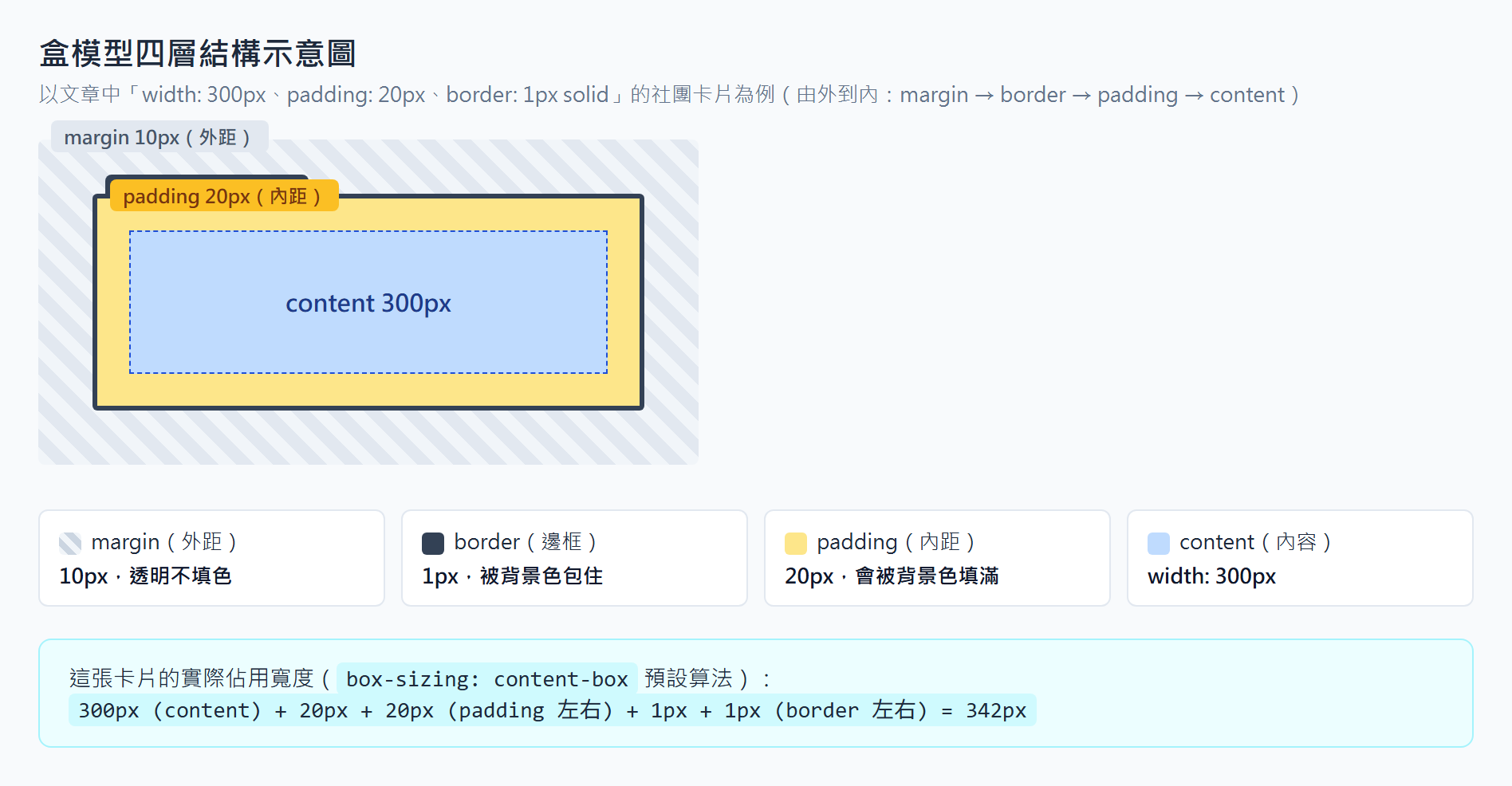
回到開頭那張卡片。width: 300px 只決定了 content 那一層的寬度,padding 跟 border 是額外疊加在 content 外面的,不會被算進那 300px 裡:
實際寬度 = width + (padding-left + padding-right) + (border-left + border-right)
        = 300px + (20px + 20px) + (1px + 1px)
        = 342px
margin 沒有算進這 342px——margin 是盒子跟盒子之間的距離,不算盒子本身的大小,但排版時一樣要佔掉可用空間。三張卡片各 342px,中間再加兩道間距,加起來早就超過容器的 960px,第三張自然被擠到下一行。
兩種算法:content-box vs border-box
盒子要不要把 padding、border 算進 width 裡面,由 box-sizing 這個屬性決定,它有兩個常用值。
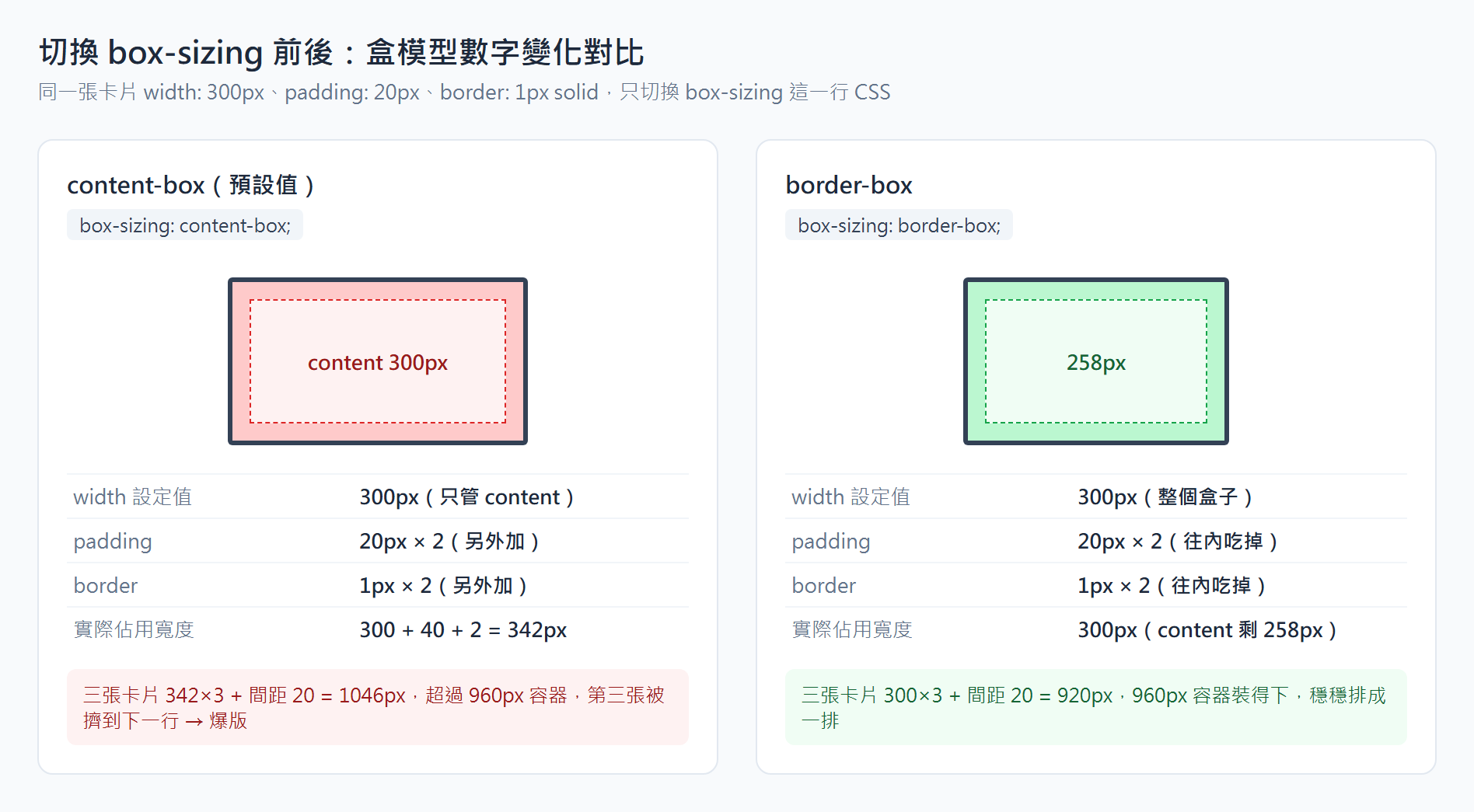
content-box 是瀏覽器的預設值,也就是上面算出 342px 的那種算法:width 只管 content 這一層,padding 跟 border 全部另外加。這是 CSS 從最早期就這樣定義的行為,符合規格,但不符合大多數人的直覺——大家設 width: 300px 通常是想要「這個東西看起來就是 300px 寬」,而不是「內容 300px,然後你自己去加總」。
border-box 反過來:width 是整個盒子(content + padding + border)的總寬度,padding 跟 border 往內吃掉 content 的空間,不會讓盒子變大。這種算法比較接近直覺,也是幾乎所有實務專案的做法。
下面用同一份 HTML,只切換一行 CSS,並列看兩種算法的差異。存成 .html 檔用瀏覽器打開,量一下每張卡片的寬度就能親眼驗證。
對照一:content-box(預設值,會爆版)
<!DOCTYPE html>
<html>
<head>
<meta charset="UTF-8">
<title>content-box 示範</title>
<style>
  .container {
    width: 960px;
    border: 1px dashed #999;
  }
  .card {
    box-sizing: content-box; /* 預設值,寫出來只是方便對照 */
    width: 300px;
    padding: 20px;
    border: 1px solid #333;
    margin: 0 10px 10px 0;
    float: left;
    background: #fef3c7;
  }
</style>
</head>
<body>
  <div class="container">
    <div class="card"><h3>熱音社</h3><p>每週三晚上團練,缺鼓手跟貝斯。</p></div>
    <div class="card"><h3>攝影社</h3><p>每月一次外拍,器材可租借。</p></div>
    <div class="card"><h3>棋藝社</h3><p>象棋、圍棋都收,新手友善。</p></div>
  </div>
</body>
</html>
三張卡片實際寬度都是 342px(300 + 20×2 + 1×2),三張加兩道 margin-right: 10px 總共 342×3 + 10×2 = 1046px,超過容器的 960px,第三張會被擠到下一行,版面直接壞掉。
對照二:border-box(符合直覺,不爆版)
<!DOCTYPE html>
<html>
<head>
<meta charset="UTF-8">
<title>border-box 示範</title>
<style>
  .container {
    width: 960px;
    border: 1px dashed #999;
  }
  .card {
    box-sizing: border-box; /* 差異只有這一行 */
    width: 300px;
    padding: 20px;
    border: 1px solid #333;
    margin: 0 10px 10px 0;
    float: left;
    background: #dcfce7;
  }
</style>
</head>
<body>
  <div class="container">
    <div class="card"><h3>熱音社</h3><p>每週三晚上團練,缺鼓手跟貝斯。</p></div>
    <div class="card"><h3>攝影社</h3><p>每月一次外拍,器材可租借。</p></div>
    <div class="card"><h3>棋藝社</h3><p>象棋、圍棋都收,新手友善。</p></div>
  </div>
</body>
</html>
box-sizing 換成 border-box 之後,每張卡片的實際寬度就是設定的 300px,padding 跟 border 往內吃掉 content 的空間(content 剩下 300 − 20×2 − 1×2 = 258px)。三張卡片加兩道間距總共 300×3 + 10×2 = 920px,960px 的容器裝得下,三張穩穩排成一排。
正因為 content-box 這個預設值太反直覺、太容易在加了 padding 或 border 之後意外爆版,幾乎每個 CSS 專案的第一行都會寫這一句,把全站的算法一次改成 border-box:
* {
  box-sizing: border-box;
}
用萬用選擇器 * 蓋到所有元素(包含 ::before、::after 通常也要一併處理,比較嚴謹的寫法是 *, *::before, *::after),這樣之後不管加多少 padding、border,width 設多少就是多少,不用每次手動加總。這行 CSS 建議直接放在樣式表最前面,養成習慣。
margin 折疊:上下 margin 不是相加,是取較大值
盒模型還有一個新手常踩的坑,跟 margin 有關。假設社團卡片改成直向排列,每張卡片設 margin-bottom: 24px,你可能會以為卡片間距是「上一張的 margin-bottom + 下一張的 margin-top」加起來。實際上如果相鄰兩個區塊元素同時有上下 margin 相碰,CSS 會發生 margin collapsing(外距折疊):兩個 margin 不會相加,會合併成其中較大的那一個。
<style>
  .card { margin: 12px 0 24px 0; background: #e0e7ff; padding: 16px; }
</style>
<div class="card">熱音社</div>
<div class="card">攝影社</div>
上面這兩張卡片,第一張的 margin-bottom: 24px 跟第二張的 margin-top: 12px 碰在一起,折疊之後的間距是 max(24px, 12px) = 24px,不是 36px。如果你照著「相加」的直覺去反推版面該留多少空間,量出來的結果會跟預期對不上。
折疊只發生在垂直方向、而且是相鄰的區塊元素之間(例如同一層的兩個 <div> 上下相鄰,或是父元素跟它的第一個/最後一個子元素之間、中間沒有 padding、border、內容或設定高度隔開)。以下幾種情況不會折疊,垂直間距就是照原本設的值算:
- 元素本身是
display: flex或display: grid的容器,裡面的子元素彼此之間不會折疊 margin(這也是後面 Flexbox 那篇會用gap取代 margin 對齊卡片間距的原因之一)。 - 有
padding或border把兩個 margin 隔開,兩者就碰不到,不會折疊。 - 元素設了
float、position: absolute,脫離了原本的文件流,margin 不跟其他元素折疊。
社團卡片如果用 display: flex 排成一列或一欄,卡片間距就用 gap 而不是每張卡片自己設 margin——一來語意更清楚是「卡片之間的間距」,二來直接避開折疊規則要不要算進去的問題,下一篇會接著講 Flexbox。
margin: 0 auto 水平置中
盒模型還有一個常見用法:讓一個區塊在頁面正中間。原理是利用 margin 的 auto 值——當一個區塊元素(block-level)有明確的 width(不是 auto),左右兩邊的 margin 又都設成 auto,瀏覽器會把父元素扣掉這個 width 之後剩下的水平空間,平分成兩份,左右各塞一份,元素就自動置中。
.page-wrapper {
  width: 960px;
  margin: 0 auto; /* 上下 0,左右 auto */
}
這個技巧成立有兩個前提:元素要有明確的 width(用百分比或固定值都行,但不能是 auto 或沒設),而且元素本身要是區塊元素(div 預設就是;如果是 span 這種行內元素,要先設 display: block 或 inline-block 才有效)。招生頁整個內容區想置中在畫面正中間,最常見的寫法就是外層包一個固定寬度的 wrapper,套上 margin: 0 auto。
用開發者工具驗證,不要死背規則
上面講的加總公式跟折疊規則,與其硬背,不如直接打開瀏覽器驗證——這比記住數字更有用,因為以後遇到任何一個元素量出來的大小跟預期不一樣,都能用同一招查出原因。
存一份含有卡片的 HTML,用 Chrome 打開,按 F12 打開開發者工具,切到 Elements 分頁,點選你要檢查的卡片元素(或滑鼠移到程式碼上,畫面上會反白對應的區塊)。右側面板往下找到 Computed 分頁(跟 Styles 分頁並排),捲到最下面,會看到一個由外而內畫著 margin/border/padding/content 四層的示意圖,每一層旁邊都標著實際的像素數字。改一下 CSS 裡的 padding 或切換 box-sizing,這張圖跟數字會即時跟著變,親眼看到爆版的原因,比背公式紮實得多。
完整範例:修好的社團招生卡片
把 box-sizing: border-box、margin/padding 的用法、還有 margin: 0 auto 置中整合起來,就是一個不會爆版的社團招生區塊:
<!DOCTYPE html>
<html>
<head>
<meta charset="UTF-8">
<title>社團招生</title>
<style>
  * {
    box-sizing: border-box;
  }
  body {
    font-family: "Microsoft JhengHei", sans-serif;
    background: #f8fafc;
  }
  .page-wrapper {
    width: 960px;
    margin: 40px auto;
  }
  .card {
    width: 300px;
    padding: 20px;
    border: 1px solid #cbd5e1;
    border-radius: 8px;
    margin: 0 10px 10px 0;
    float: left;
    background: #fff;
  }
  .card h3 {
    margin: 0 0 8px 0;
  }
  .card p {
    margin: 0;
    color: #475569;
  }
</style>
</head>
<body>
  <div class="page-wrapper">
    <h1 style="clear: both;">社團招生資訊</h1>
    <div class="card"><h3>熱音社</h3><p>每週三晚上團練,缺鼓手跟貝斯。</p></div>
    <div class="card"><h3>攝影社</h3><p>每月一次外拍,器材可租借。</p></div>
    <div class="card"><h3>棋藝社</h3><p>象棋、圍棋都收,新手友善。</p></div>
  </div>
</body>
</html>
存成 index.html 打開,三張卡片會穩穩排成一排,page-wrapper 也會置中在畫面正中間。這裡用了 float: left 讓卡片排成一列,這是比較舊的排版手法——下一篇會換成 display: flex,同樣的卡片用 Flexbox 排版會簡單非常多,也不用再算 float 該怎麼清除。
小結
- 每個元素由內而外分四層:content(
width/height管的範圍)、padding、border、margin。 box-sizing: content-box是預設值,padding 跟 border 會另外加到width之外,容易爆版;border-box讓width包含 padding 跟 border,符合直覺,開頭寫* { box-sizing: border-box; }幾乎是標準配備。- 相鄰區塊元素的垂直 margin 會折疊成較大值,不是相加;
display: flex/grid容器內的子元素不會折疊。 margin: 0 auto能讓有明確width的區塊元素水平置中。- 量出來的大小跟預期不符時,打開
F12→ Elements → Computed 分頁看盒模型示意圖,比背公式更快找到原因。
盒模型搞懂之後,排版還缺最後一塊拼圖:怎麼讓卡片自動換行、怎麼讓間距不用自己算 margin。下一篇會接著用 Flexbox 把這組社團卡片重新排一次,同時解決置中、換行、間距對齊這些問題。這篇跟下一篇的內容,在「Web 前端基礎」這門課裡都有對應章節與練習,想從 HTML 骨架一路學到能實際運作的排版,可以參考那門課;也可以先看《第一次寫網頁:HTML 是什麼+10 個最常用標籤》把骨架複習一遍。