裝好 Python、也能在 VS Code 跑出 hello.py 之後,下一步通常是照著某個教學打一行 pip install requests,想裝個套件來抓網頁資料。結果畫面跳出:
'pip' 不是內部或外部命令、可執行的程式或批次檔。明明 python --version 剛剛還跑得好好的。這不是巧合,是新手在 Windows 上最常卡住的第二個地方——第一個是 python 找不到,第二個就是 pip 找不到,而且原因不太一樣。這篇把套件系統從頭到尾講一遍:import 到底在做什麼、怎麼自己寫模組、pip 怎麼正確使用、Windows 上會卡在哪裡,最後帶你建立虛擬環境,讓每個專案的套件版本不再互相打架。
import 在做什麼
Python 內建了一大堆現成的功能,但不是全部一開始就載進來,而是要用 import 去「跟 Python 要」。比如要用亂數,得先跟 Python 說你要用 random 這個模組:
import random

number = random.randint(1, 100)
print(f'抽到 {number}')
抽到 63import random 做的事,是把 random.py(Python 標準函式庫裡的一個檔案)整個讀進來執行一次,然後把裡面定義的東西——randint、choice、shuffle 這些函式——都掛在 random 這個名字底下。之後要用,就得寫 random.randint(...),前面的 random. 不能省,這樣 Python 才知道你要用的是這個模組裡的 randint,而不是別的東西。
三種寫法,差在哪
同一件事有三種常見寫法,先看 datetime 這個處理日期時間的模組:
# 寫法一:import 模組,用的時候要加模組名字
import datetime

now = datetime.datetime.now()
print(now.year, now.month, now.day)
# 寫法二:只挑你要用的東西出來,用的時候不用加模組名字
from datetime import datetime
now = datetime.now()
print(now.year, now.month, now.day)# 寫法三:import 之後取個別名,通常是模組名字太長或撞名時用
import datetime as dt
now = dt.datetime.now()
print(now.year, now.month, now.day)三段程式碼跑出來的結果一樣,差別在「怎麼呼叫」。import x 最完整也最安全——你在程式裡看到 math.sqrt(16),一眼就知道 sqrt 是 math 模組的東西,不會跟自己寫的函式撞名。from x import y 比較省打字,但如果 y 這個名字剛好跟你自己的變數或另一個模組的東西同名,後定義的會直接蓋掉先定義的,而且不會有任何警告:
from math import pi

pi = 3  # 不小心蓋掉了 math 的 pi,圓周率變成 3
import x as y 常見於套件名字很長、社群有慣用縮寫的場合,例如資料分析常見的 import numpy as np、import pandas as pd——這不是規定,是約定俗成,讓大家看到 np.array(...) 就知道在用 NumPy。
為什麼不建議 from x import *
還有第四種寫法,把模組裡所有東西一次全部倒進來:
from math import *

print(sqrt(16))
print(pi)
這樣寫看起來省事,但問題是你完全不知道 sqrt、pi 這些名字是從哪來的——如果你自己也寫了一個 pi 變數,或者同時 from os import * 剛好也有同名的東西,會在不知不覺中互相覆蓋,而且錯誤訊息通常不會直接告訴你是哪個模組出的問題,得自己一個個排查。程式碼一長,這種寫法會讓人完全看不出某個函式到底是哪來的。實務上除了少數特殊情境(例如某些 GUI 套件的官方教學會用),一般都建議明確寫出 import x 或 from x import 具體的名字。
自己寫的 .py 檔就是模組
到目前為止 import 的都是 Python 內建的東西,但其實任何一個 .py 檔案本身就是一個模組,可以被另一個 .py 檔案 import 進去。這是把程式拆成多個檔案管理的基礎。
在同一個資料夾裡建立兩個檔案。第一個 calculator.py,裡面只定義函式,不做任何輸出:
# calculator.py
def add(a, b):
    return a + b


def multiply(a, b):
    return a * b


TAX_RATE = 0.05
第二個 main.py,把 calculator.py 當成模組 import 進來使用:
# main.py
import calculator

result = calculator.add(10, 20)
print(f'10 + 20 = {result}')

price = 100
print(f'含稅價:{price * (1 + calculator.TAX_RATE)}')
在終端機切到這兩個檔案所在的資料夾,執行 python main.py:
10 + 20 = 30
含稅價:105.0
注意 import calculator 這裡的 calculator 是檔名去掉 .py,不是函式名字。這行執行時,Python 會去同一個資料夾(更精確地說是 sys.path 涵蓋的路徑)裡找 calculator.py,找到就把它整個讀進來執行一次,add、multiply、TAX_RATE 就都變成 calculator. 底下可以用的東西了。這跟 import random 的原理完全一樣,差別只是 random.py 放在 Python 內建的安裝目錄裡,而 calculator.py 放在你自己的資料夾裡。
if __name__ == "__main__": 是什麼
延續上面的例子,如果在 calculator.py 裡順手加幾行測試碼,確認函式寫得對不對:
# calculator.py(有問題的版本)
def add(a, b):
    return a + b


def multiply(a, b):
    return a * b


TAX_RATE = 0.05

# 想順便測試一下
print('測試 add:', add(1, 2))
print('測試 multiply:', multiply(3, 4))
回到 main.py,明明只是想用 calculator.add(10, 20),執行 python main.py 卻會先看到:
測試 add: 3
測試 multiply: 12
10 + 20 = 30
含稅價:105.0
前兩行測試訊息跑出來了,這是因為 import 的當下,模組裡沒有被縮排包住的程式碼會整個執行一次——不管你是想拿它當模組用、還是想直接執行它,print(...) 都會跑。這在只有兩個檔案時看起來還好,但如果 calculator.py 裡的測試碼是刪除資料庫、發送 email 這種有副作用的操作,被別人的程式 import 進去時整個環境可能就出事了。
解法是用 if __name__ == "__main__": 把「只有直接執行這個檔案才要跑」的程式碼包起來:
# calculator.py(修正版)
def add(a, b):
    return a + b


def multiply(a, b):
    return a * b


TAX_RATE = 0.05

if __name__ == "__main__":
    print('測試 add:', add(1, 2))
    print('測試 multiply:', multiply(3, 4))
原理是 Python 執行任何一個 .py 檔案時,都會自動幫它建立一個內建變數 __name__,值依情況而定:
- 直接執行這個檔案(
python calculator.py)時,__name__的值會是字串"__main__"。 - 這個檔案是被別人 import 進去的(
import calculator)時,__name__的值會是模組名稱"calculator",不會是"__main__"。
所以 if __name__ == "__main__": 這句話翻譯成白話就是「只有在直接執行我的時候才做這件事,被人家 import 就別跑」。現在重新執行 python main.py,測試訊息不會再跑出來;但如果直接執行 python calculator.py,測試碼照樣會跑,方便你單獨驗證這個檔案寫得對不對。這是 Python 檔案的標準寫法,之後你看到任何規模稍大的專案,.py 檔案結尾幾乎都會有這一段。
第三方套件與 pip
random、math、datetime 這些是 Python 內建就有的標準函式庫,裝好 Python 就能直接 import。但很多功能官方沒有內建,例如發送 HTTP 請求要用的 requests,就得另外安裝——這種別人寫好、公開發布出來讓大家 pip install 的,叫第三方套件,大多發布在 PyPI(Python Package Index)這個套件倉庫上。
pip 就是負責從 PyPI 下載、安裝、移除這些套件的工具,跟著 Python 一起安裝好,不用另外裝。常用指令:
# 安裝套件
python -m pip install requests

# 查看目前裝了哪些套件(含版本號)
python -m pip list

# 移除套件
python -m pip uninstall requests

# 把目前環境裝的所有套件記錄下來,存成一個清單檔
python -m pip freeze > requirements.txt
pip freeze 匯出的 requirements.txt 長得像這樣:
requests==2.32.3
certifi==2024.8.30
charset-normalizer==3.4.0
這個檔案的用途是讓別人(或你自己在別台電腦上)能一次裝出一模一樣的套件版本,不用一個個手動 pip install:
python -m pip install -r requirements.txt-r 就是 read 的意思,讀這個清單檔,把裡面列的套件連同指定版本一次裝好。之後你在網路上看到別人的 Python 專案附了一個 requirements.txt,這就是它的用法。
你可能注意到上面每一行指令都是 python -m pip ...,不是直接打 pip ...——這不是多打字,是接下來要講的 Windows 常見卡關的核心解法。
Windows 常見卡關
這幾個是新手在 Windows 上裝套件時最容易卡住的地方,也是這篇文章最值得記下來的部分。
「'pip' 不是內部或外部命令」
前面開頭提到的這個錯誤,跟上一篇提到的「'python' 不是內部或外部命令」很像,但成因不完全一樣:python 能用不代表 pip 一定能用。官方安裝檔勾了 Add python.exe to PATH 之後,理論上 pip.exe 所在的 Scripts 資料夾也會一起加進 PATH,但實務上常常出狀況——電腦裝過舊版 Python 殘留設定、PATH 環境變數順序錯亂、或是用某些精簡版安裝方式(例如透過 Microsoft Store 裝的 Python,Scripts 目錄的行為就不太一樣)都可能讓系統找不到 pip 這個指令,即使 python 本身沒問題。
為什麼建議用 python -m pip 而不是直接 pip
這正是為什麼上一節每個指令都寫成 python -m pip install ... 而不是 pip install ...。-m 是「用這個 Python 直譯器,去執行某個模組」的意思——pip 本身其實也是一個 Python 模組,python -m pip 等於是告訴 Python:「不管系統找不找得到 pip.exe 這個指令,直接用你(python)內建帶的那份 pip 模組來跑就對了」。這樣完全繞開了「pip 這個指令在不在 PATH 上」的問題——只要 python 打得動,python -m pip 就一定打得動。pip 官方文件也是這樣建議的:Windows 上更推薦寫成 py -m pip(py 是官方安裝時一起裝好的啟動器,細節下一段會講),理由是同一台電腦如果裝了不只一個 Python,python -m pip 或 py -m pip 能保證你裝的套件跟你以為在用的那個直譯器是同一個。
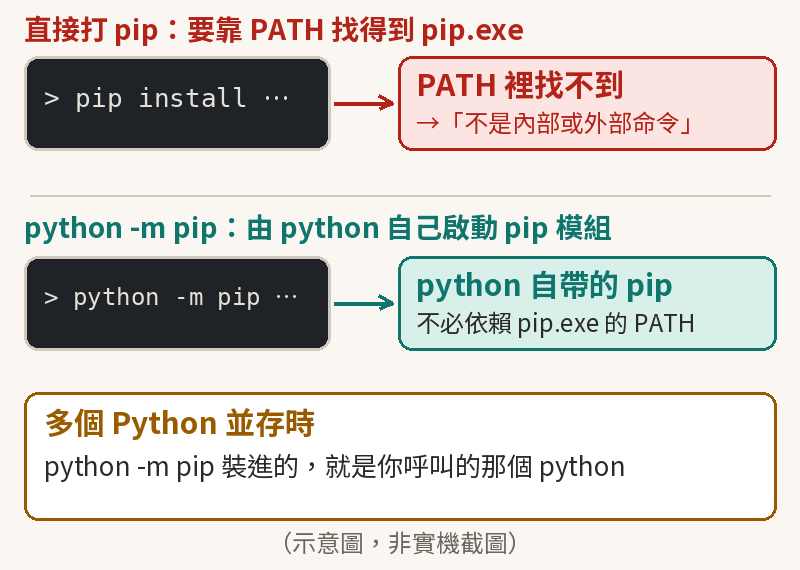
多版本 Python 共存時,裝到別的版本去
如果電腦上不只裝過一次 Python(比如先裝了 3.11,後來又裝 3.14,或是用 Anaconda 另外裝過一份),直接打 pip install requests 有可能裝進 PATH 排序中排在前面的那個版本,而不是你在 VS Code 裡實際選用的那個——結果 VS Code 執行時還是說 ModuleNotFoundError: No module named 'requests',明明剛剛才裝過。
Windows 上官方安裝 Python 時會一併裝一個叫 py 的啟動器,可以用它列出電腦上所有裝過的版本:
py -0p會列出類似這樣的清單,標星號的是預設版本:
 -V:3.14 *        C:\Users\User\AppData\Local\Programs\Python\Python314\python.exe
 -V:3.11          C:\Users\User\AppData\Local\Programs\Python\Python311\python.exe
確定要裝到哪個版本,就明確指定版本號執行:
py -3.14 -m pip install requests這樣不管 PATH 順序怎麼排,都保證套件裝進你指定的那個版本裡。同樣的邏輯也能對照到 VS Code:右下角顯示的直譯器版本,就是 VS Code 目前執行程式用的那個,裝套件前最好先確認終端機用的 python(或 py -X.Y)跟這裡顯示的是同一個版本。
公司網路 SSL 錯誤
在公司或學校網路環境,pip install 有時會失敗並跳出類似這樣的錯誤:
[SSL: CERTIFICATE_VERIFY_FAILED] certificate verify failed這通常不是套件本身有問題,而是公司網路的防火牆或代理伺服器會攔截並「重新包裝」HTTPS 連線(俗稱 SSL/TLS 攔截,用途通常是資安稽核),但 Python 內建信任的憑證清單裡沒有這台代理伺服器用的憑證,驗證就失敗了。看到這串錯誤訊息時,代表問題出在網路環境而不是你的程式碼或套件名稱打錯,不用一直重裝 Python 或重灌套件。常見排除方式是把公司提供的根憑證加入信任清單,或請 IT 部門提供正確設定;技術上也可以先用 --trusted-host 暫時繞過驗證應急,但這個做法會跳過憑證檢查,不建議在公司環境長期使用。
虛擬環境 venv:為什麼需要
上面裝套件都是裝進「系統唯一一份」的 Python 環境裡。如果你手上只有一個小專案,這樣沒問題;但只要你同時在做兩個以上的 Python 專案,很快就會遇到版本打架:專案 A 需要某個套件的舊版本(因為程式碼是照舊版寫的),專案 B 需要同一個套件的新版本(新版改了用法),而系統裡的 pip 同一個套件只能裝一個版本,裝新的就會把舊的蓋掉,讓專案 A 壞掉。
虛擬環境(virtual environment) 解決的就是這件事:幫每個專案建立一個獨立、乾淨的 Python 環境,裝在這個環境裡的套件只有這個專案看得到,不會影響系統整體、也不會影響其他專案。Python 3.3 之後內建了 venv 模組,不用另外安裝任何東西。
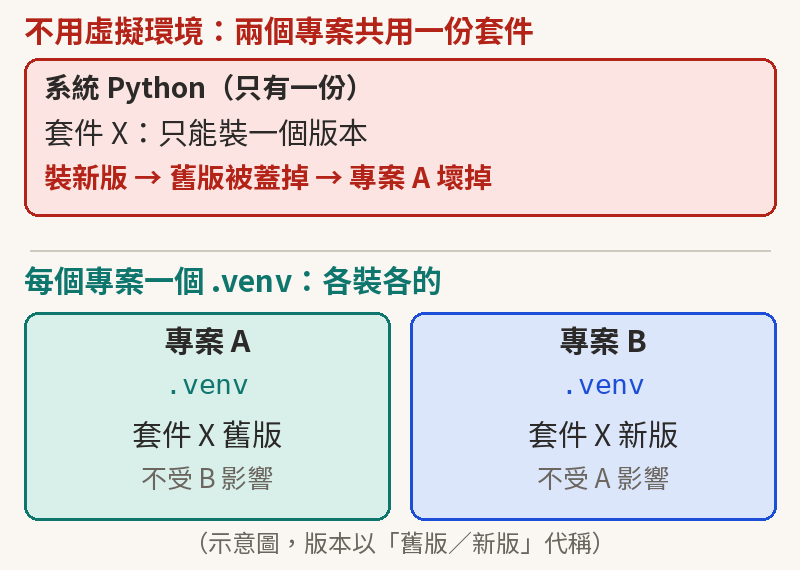
在你的專案資料夾裡,開啟終端機執行:
python -m venv .venv這行會在目前資料夾底下建立一個 .venv 資料夾(名字可以自訂,但 .venv 是業界最常見的慣例),裡面裝了一份獨立的 Python 直譯器和 pip,跟系統的那份完全分開。這時候還沒有真正「進入」這個環境,.venv 只是建好了放在那邊。
啟用虛擬環境
Windows 上用 PowerShell(VS Code 內建終端機預設就是 PowerShell),啟用指令是:
.venv\Scripts\Activate.ps1執行成功的話,終端機提示字元前面會多出 (.venv) 這個前綴,代表你現在「站在」這個虛擬環境裡,之後打的 python、pip 都是指這個環境裡的那份,跟系統的完全隔開。
這一步很容易卡住:PowerShell 預設的安全設定不允許執行 .ps1 這種指令碼,執行上面那行可能會看到類似「因為在此系統上已停用指令碼執行,所以無法載入檔案」的錯誤。這不代表虛擬環境建立失敗,是 PowerShell 的執行原則(Execution Policy)在擋。Python 官方文件建議的解法是針對目前使用者放寬這個限制,執行一次即可(之後都不會再跳這個錯誤):
Set-ExecutionPolicy -ExecutionPolicy RemoteSigned -Scope CurrentUser跑完這行,重新執行一次 .venv\Scripts\Activate.ps1 就會成功。如果你是用 cmd.exe(命令提示字元)而不是 PowerShell,啟用指令不一樣,是 .venv\Scripts\activate.bat,且不會遇到執行原則的問題——但既然 VS Code 內建終端機預設就是 PowerShell,一般照上面的方式處理即可。
離開虛擬環境
不管是在 PowerShell 還是 cmd.exe,離開虛擬環境都只要打:
deactivate提示字元前面的 (.venv) 就會消失,回到系統原本的環境。
在虛擬環境裡裝套件
啟用之後(提示字元有 (.venv)),這時候打的 pip install 只會裝進這個虛擬環境,不會動到系統其他地方:
python -m pip install requests
python -m pip freeze > requirements.txt
養成習慣把 requirements.txt 跟專案程式碼一起保存(甚至一起放進版本控制),這樣專案换到別台電腦、或分享給別人時,對方只要建好一個新的 .venv 並執行 pip install -r requirements.txt,就能重現一模一樣的套件環境,不會有「在我電腦上明明可以跑」的問題。
讓 VS Code 認得這個虛擬環境
建好 .venv 之後,VS Code 不會自動切過去,得手動選一次:按 Ctrl+Shift+P 叫出命令面板,輸入 Python: Select Interpreter,清單裡如果有出現路徑包含 .venv 的那個選項(通常會標註 ('.venv': venv) 這樣的字樣),選它。
選好之後留意 VS Code 視窗右下角,會顯示目前使用的直譯器版本,這時候應該會看到跟 .venv 有關的標示,而不是系統那份 Python 的路徑。之後在 VS Code 內建終端機新開一個分頁,也會自動幫你啟用這個虛擬環境(提示字元自動帶 (.venv)),不用每次手動打啟用指令。如果你是從零建立新專案,也可以直接用命令面板的 Python: Create Environment,它會引導你選擇 venv 或 conda、選 Python 版本、要不要順便安裝 requirements.txt 裡的套件,一步做完建立加選取。
小結
回到文章一開頭的情境:看到「'pip' 不是內部或外部命令」,先別急著重灌,改成 python -m pip install ... 十之八九直接解決;如果電腦上有不只一個 Python 版本,用 py -0p 看清楚裝在哪、py -3.14 -m pip install ... 明確指定版本;每個專案養成建立 .venv 的習慣,套件版本打架的問題就不會再發生。這些做法看似瑣碎,但幾乎是每個 Python 開發者每天都在用的基本功。
如果你是照著課程一步步學過來的,這篇對應的正是 Python 基礎入門 課程 Ch09「套件使用」的內容,course 裡也有把 random、datetime、math 這些標準函式庫實際用在小練習裡的範例,可以接著練習。