我在做遊戲的時候,一直卡在同一件事:角色要動起來。靜態立繪用 AI 生圖還行,但只要要求「同一個角色的走路 8 格」,每一格的臉、頭盔、比例都會偏一點,播起來就是角色在抖,甚至像換了人。我試過加參考圖、固定描述、挑圖,花的時間比手點像素還多。
後來我換了思路:既然 AI 逐張畫會變臉,那就別讓它畫連續動作。先有一個 3D 模型,用骨架動作擺好姿勢,每一格都是同一個模型、同一台相機拍出來的,臉和比例當然一樣,再縮成像素。這篇記錄我這條流程從 v1 做到 v5 的過程,包含實際用的參數和程式碼。
先說清楚:這是「技術試做」的紀錄,不是完美方案。成品是「縮小的 3D 圖」質感,不是手點像素那種銳利感,後面會講哪些場景適合、哪些不適合。
整體流程
- 選一個有骨架、有現成動作的 3D 模型(我用 CC0 的 KayKit Knight)
- 用 Blender 背景模式套動作、調比例
- 正交相機固定角度,透明背景渲染
- 每個動作渲兩層:色彩層和光影層
- 用 Python(Pillow、NumPy)合成、縮成 64 或 128 像素、限制色盤
- 以全部動作的最大範圍統一裁切,輸出精靈表與 GIF
全程不用開 Blender 視窗,指令都是背景執行:
blender.exe -b --python render5.py -- Knight.glb 輸出資料夾 color
色彩層與光影層要各跑一次(最後一個參數換成 shade)。我用的是 Blender 5.2.3 免安裝 zip(解壓即用,不需要管理員權限)。v5 整條重跑約 40 秒。
素材與授權
模型是 KayKit : Adventurers Character Pack 1.0 的 Knight(另有 Barbarian、Mage、Rogue),內建動作數十個(官方頁面寫 75 個,我們的 Knight.glb 實際讀到 74 個)。官方 GitHub 頁面寫的是:
Licensed under CC0 1.0 Universal, see LICENSE.txt for more information.
並標示個人與商用都免費、不需要署名(no attribution required)。來源:KayKit Adventurers 1.0 GitHub。作者是 Kay Lousberg(頁面本身沒直接寫名字,我是從他的 itch.io 與 Patreon 連結和我們先前下載時的紀錄得知)。雖然不強制,我自己的做法是在遊戲致謝裡仍寫上作者名。
為什麼 AI 逐張畫會變臉
這點我只能講自己的觀察,不是嚴謹實驗:AI 生圖每一張都是重新取樣,即使描述和參考圖相同,細節(頭盔紋路、眼睛位置、肢體比例)也會有微小差異。靜態圖看不出來,但連續播放時,每一格的微小差異疊在一起就是抖動。
3D 轉 2D 的好處是「差異來源被拿掉」:模型只有一個,相機參數固定,每格唯一的變化是骨架姿勢,這正好是動畫該有的變化。
關鍵參數
相機
正交相機(沒有透視變形),方位約 35 度、俯角約 18 度,也就是「正面偏側」。背景透明。我在 v1 試過仰角 40 度的 3/4 俯視,頭盔蓋住臉、腿縮成一團,很不好用;v2 把仰角降到 15、20、25 度各試一輪,v3 用 20 度,v4 起定在 18 度。
比例:做成大頭 Q 版
KayKit 原本是正常頭身比,縮到 64 像素後臉只有幾個點。我直接在 Blender 的姿勢模式放大骨架:
HEAD_SCALE = 2.7   # 頭放大約 2.7 倍
BODY_SCALE = 0.65  # 身體縮小
LIMB = 1.4         # 四肢加粗
SWORD = 0.8        # 武器縮小,避免揮劍時超出畫面

# 每一格都要重設一次(動作會覆蓋骨架變換)
P = rig.pose.bones
P["hips"].scale = (BODY_SCALE,) * 3
P["head"].scale = (HEAD_SCALE / BODY_SCALE,) * 3   # head 是 hips 的子骨,要除回去
for b in ("upperarm.l", "upperarm.r", "upperleg.l", "upperleg.r"):
    P[b].scale = (LIMB,) * 3
bpy.context.view_layer.update()
註解那一行是我踩過的坑:頭骨在身體骨架底下,身體縮 0.65 時頭也會跟著縮,所以頭的倍率要除以身體倍率才會得到真正的 2.7 倍。
動作與取格
每個動作取 6 到 8 格:待機、走路、攻擊各 8 格,受傷 6 格。循環動作(待機、走路)用 i / n 取點避免最後一格和第一格重複,非循環動作(攻擊、倒地)用 i / (n-1) 讓最後一格停在動作終點:
ACTIONS = {"idle": ("Idle", 8, True), "walk": ("Walking_A", 8, True),
           "attack": ("1H_Melee_Attack_Slice_Horizontal", 8, False),
           "hurt": ("Hit_A", 6, False), "death": ("Death_A", 8, False)}

f0, f1 = action.frame_range
for i in range(n):
    f = f0 + (f1 - f0) * (i / n if loop else i / (n - 1))
    scene.frame_set(int(f), subframe=f - int(f))
左向不重新渲染,直接水平翻轉。代價是沒有真正的背面和側面(後面會談)。
兩層渲染:色彩層加光影層
v3、v4 我用「純平塗」,結果細節全被抹光(下一段會講)。v5 改成同一個動作渲兩次:
- 色彩層:Workbench 引擎、FLAT 光照、每個部位指定顏色(我直接取遊戲現有色盤)
- 光影層:同樣的姿勢,改成 STUDIO 光照加高光,物件顏色統一成灰
def setpass(p):
    if p == "color":
        sd.light = "FLAT"; sd.color_type = "OBJECT"
        for n in names: bpy.data.objects[n].color = (*COL[n], 1)
    else:
        sd.light = "STUDIO"; sd.color_type = "OBJECT"
        sd.show_specular_highlight = True
        for n in names: bpy.data.objects[n].color = (0.85, 0.85, 0.85, 1)
渲染解析度 1024,關掉抗鋸齒(render_aa = "OFF"),之後才縮小。
像素化:把光影切成 4 階
Python 這邊先把光影層的亮度用百分位數切成 4 階,再乘到色彩層上:
Q = np.percentile(Ls, [18, 45, 75, 97])   # Ls = 全部格子的光影亮度樣本
m = np.where(l < Q[0], 0.58,
    np.where(l < Q[1], 0.80,
    np.where(l < Q[2], 1.0, 1.16)))[..., None]
out = np.clip(rgb * m, 0, 255)

spec = (l >= Q[3]) & a                      # 最亮的 3% 當金屬高光
out[spec] = out[spec] * 0.4 + np.array([255, 255, 255]) * 0.6
重點是百分位數用「所有動作所有格」一起算,不是每格各算各的,否則亮度分界會每格浮動,又會閃。接著再加單側邊緣光、部件交界的暗線,用 BOX 縮小(Image.BOX)到 62 或 126 像素,邊緣留 1 像素放外框。
色盤是全部格子一起自動取 24 色(quantize(colors=24, method=MEDIANCUT, dither=NONE)),再加上遊戲主色 10 色,共 34 色,所有格共用同一份。外輪廓 1 像素黑,內部用暗色線。去雜訊只去單點孤立像素,不再做 v4 那種大範圍清理,不然高光亮點也會被吃掉。
最後裁切:先算所有動作所有格的最大外框(劍尖、跳躍、倒地都算進去),所有格共用同一個裁切框,並對齊腳底:
bb = lambda im: im.getchannel("A").point(lambda x: 255 if x > 20 else 0).getbbox()
bs = [bb(im) for k in ("idle", "walk", "attack", "hurt") for im in C[k]]
x0 = min(b[0] for b in bs); x1 = max(b[2] for b in bs)
y0 = min(b[1] for b in bs); y1 = max(b[3] for b in bs)
s = max(x1 - x0, y1 - y0) * 1.03          # 方形,外加 3% 邊
v1 到 v5 做了什麼、錯在哪
| 版本 | 做法 | 學到的 |
|---|---|---|
| --- | --- | --- |
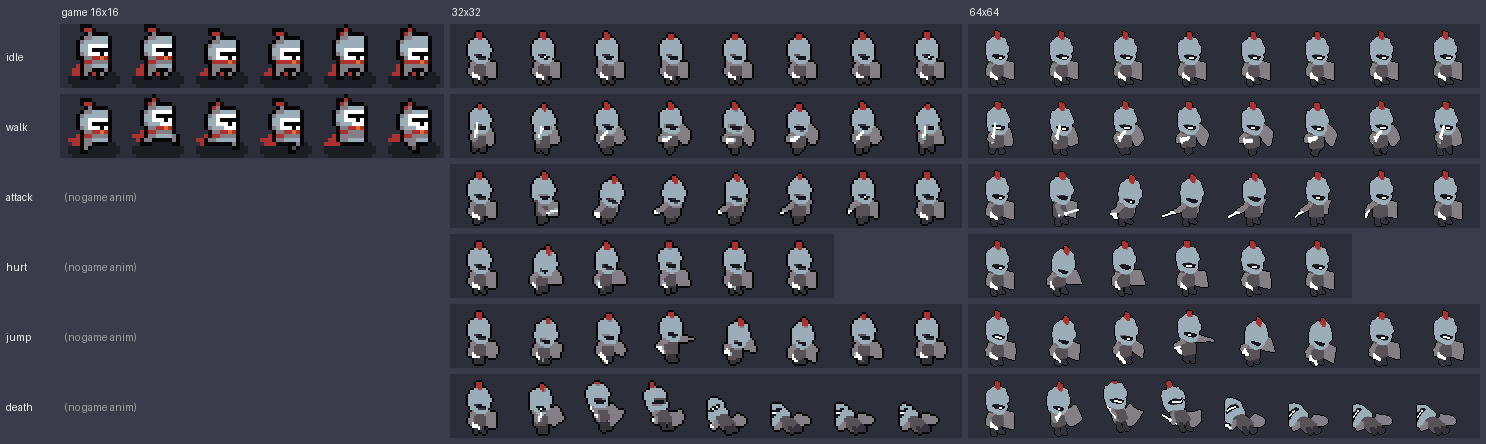
| v1 | 原始比例、側面和 3/4 俯視、16 與 32 像素、共用 14 色 | 流程可行,每格同臉同比例;16 像素走路只剩輪廓晃動;仰角 40 度不好用;斗篷在攻擊格翻成一大塊純紅 |
| v2 | 俯角 15/20/25 度各試一輪,24 與 32 像素 | 找角度;v3 用 20 度,v4 起定 18 度 |
| v3 | 大頭 Q 版(頭 2.7 倍)、平塗、固定 8 色、去孤立像素 | 比例有救,但 16 與 32 都太小,白色眼縫位置不對像高光 |
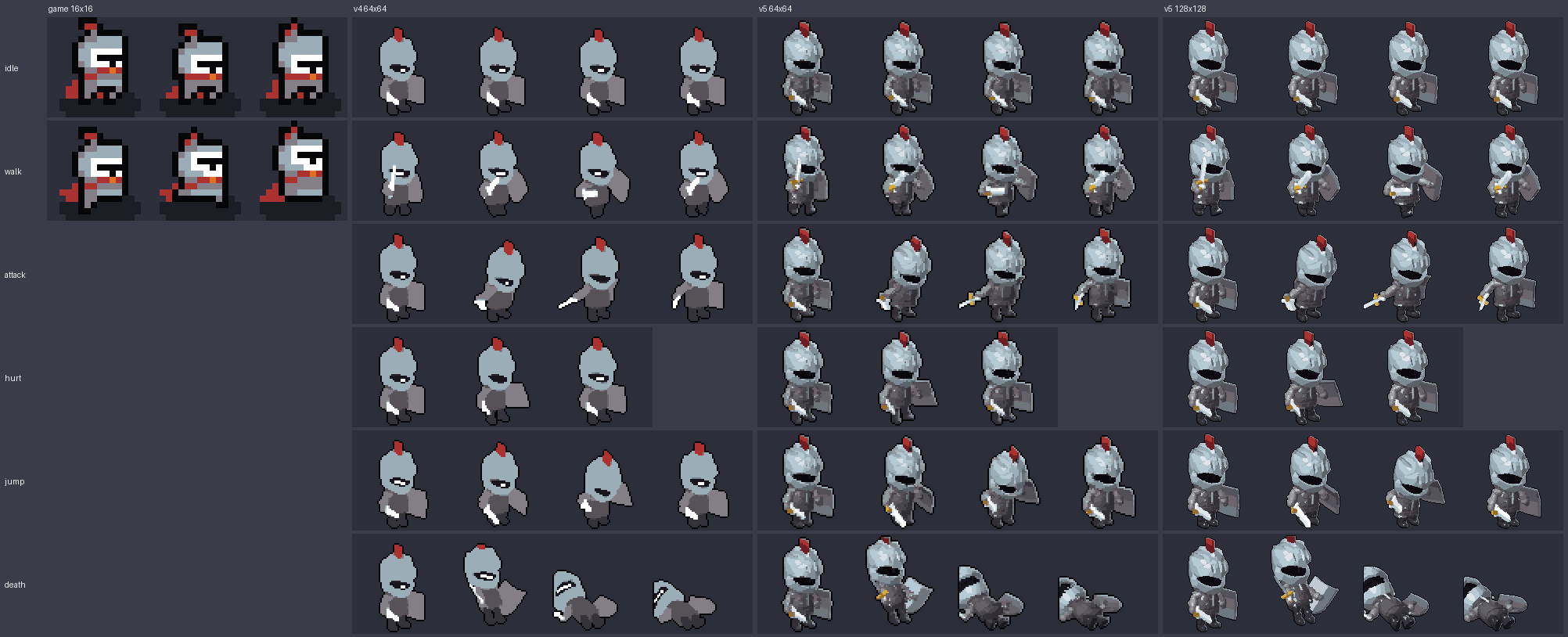
| v4 | 正面偏側、32 與 64、14 色、斗篷移除、6 個動作+手機展示頁 | 64 明顯比 32 好;但平塗加少色把細節全抹掉,臉只剩一個黑洞 |
| v5 | 色彩層加光影層、4 階 toon、高光、邊緣光、34 色、64 與 128 | 立體感回來了,盔甲、劍、盾都看得出材質 |

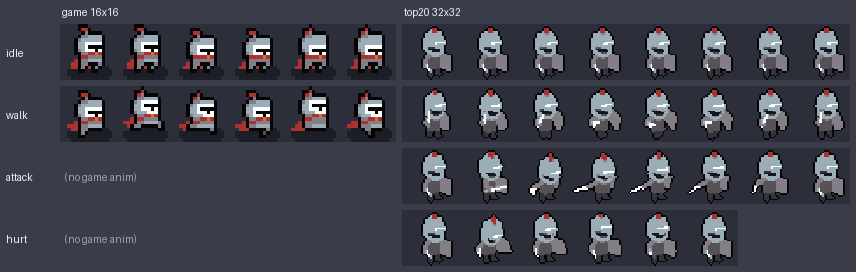
最上面那一欄是我們遊戲現有的 16x16 騎士,作為比例參考。v1 的 16 像素版(中間偏左)幾乎只能看輪廓,32 像素好一些,但 3/4 俯視(右邊兩欄)看不到臉。
下面是 v4 對 v5 的對照。同一個動作、同一個模型,v4(左二)是平塗加少色,頭是一整塊灰;v5(右二與右一)有明暗階、金色護手、紅羽飾,連盾牌的厚度都看得出來。
走路的 8 格(64 像素,放大 4 倍),可以逐格檢查頭盔、盾、劍有沒有漂移:

我的幾個教訓:
- 16 與 32 太小。 走路只剩輪廓晃動。新角色一開始就定 64(或 128)。
- 平塗加少色會把細節抹光。 想用少色維持像素感,反而要靠光影層保留明暗階與高光。
- 大面積布料(斗篷)攻擊時會翻成色塊。 直接隱藏,或改成暗色。
- 輸出路徑要小心。 我 v3 的腳本曾經把 v2 的輸出蓋掉。之後每版獨立資料夾,腳本開頭先檢查資料夾是否已有檔案。
換角色:4 個角色試跑
v5 的參數穩定後,我拿同一套流程套到 KayKit 的 Knight、Barbarian、Mage、Rogue 四個角色(64 像素、24 色,這次只用模型自帶貼圖、不額外加裝飾幾何)。四個角色共用同一套骨架動作,換角色要改的是模型檔名、武器縮放(Mage 法杖 1.4、Rogue 匕首 1.2、Barbarian 斧 0.7),以及各角色攻擊動作的名字(例如 Mage 用 Spellcast_Shoot、Rogue 用 Dualwield_Melee_Attack_Slice,用第 3 步列出的動作清單查)。
!Knight 攻擊 8 格 !Barbarian 攻擊 8 格 !Mage 攻擊 8 格 !Rogue 攻擊 8 格




我看完攻擊格的實際觀察:
- Mage 最好辨識(帽子輪廓加綠色法球),但細法杖在 64 像素只剩 1 像素寬。
- Knight 的臉被頭盔遮成一條暗縫,色彩偏灰。
- Barbarian 的頭髮整團棕色,雙手斧縮小後變成一塊灰藍。
- Rogue 問題最多:兜帽看起來像光頭,匕首放大到 1.2 倍已經很誇張,攻擊第 4 格刀尖離畫面頂端只剩約 2 像素。
共通問題是貼圖色在 24 色量化後偏糊,邊緣光在暗色衣服上會泛綠;細小的武器容易被「去單點雜訊」那一步吃掉。這四張我只實際逐格看過攻擊動作,待機、走路、受傷只確認了檔案和尺寸,這點要誠實說。
優缺點與適用場景
優點:
- 同臉同比例,徹底沒有逐張變臉的問題
- 動作是現成的(Knight 就有 74 個),要加動作只是在字典多加一行
- 全自動,重跑只要幾十秒;換角度、做多方向都是改參數
- 角色一多,邊際成本很低
缺點:
- 質感是「縮小的 3D 圖」,不是手點像素的俐落感
- 目前左右是翻轉,沒有真正的背面和側面
- 免費模型的造型就是上限,面罩開口像一張黑嘴、手腳偏短,調參數救不回來
- 小道具(法杖、匕首)在 64 像素容易被吃掉
- 需要會一點 Blender 的 Python 介面,第一次設定要花功夫
我認為適合:怪物、NPC、同一套動作要套很多角色的量產場景。不太適合:需要手繪風格、獨特主角造型、或一定要 16 像素的專案(要的話我會先出 32 再手工清稿,這是推測,我沒實測)。
你可以照著做的步驟
- 下載 Blender(官方 zip 免安裝版即可)。
- 到上面的 KayKit GitHub 下載一個角色的
.glb(路徑addons/kaykit_character_pack_adventures/Characters/gltf/)。 - 先寫一支小腳本,用
bpy.ops.import_scene.gltf匯入、列出bpy.data.actions的名字,確認有哪些動作可用。 - 用上面的參數放大頭、縮身體、加粗四肢,正交相機設
type = "ORTHO",ortho_scale先試 3.4,方位 35 度、俯角 18 度。 - 每個動作每格渲色彩層與光影層,輸出到
color/動作名/00.png與shade/動作名/00.png。 - 用 Pillow 與 NumPy 合成、縮成 64x64(先用
Image.BOX縮、再量化色盤),最後加 1 像素黑外框。 - 一開始就算好「全動作最大外框」,不要每格各自裁。
做完先看每個動作的第 1 格和最後 1 格有沒有被切到、頭有沒有漂,再決定要不要換模型。
接下來
試做的最後一步我寫了:想要專屬角色,要先畫正面設計圖,再用 AI 3D 工具(例如 Tripo、Meshy)生帶貼圖的模型,再用 Mixamo 這類服務自動裝骨架,最後走回這條流程。這一段我還沒做,也沒有實測,所以不寫效果。
*本文的 Blender 版本為 5.2.3;程式碼片段為精簡版,原始腳本還有更多裝飾幾何與輸出處理。圖片都是我自己用這條流程產生的,角色模型為 CC0 授權的 KayKit Adventurers 1.0。*
參考資料: - KayKit Adventurers 1.0(GitHub,CC0 1.0 Universal) - Blender 官方下載